前言
我目前的主機規劃是:NAS主機和其他重要主機都會放置在同一個區域網路內,然後用內網IP地址互相直連。如果有傳檔案需求,我會利用sftp掛載其他主機到這台NAS,然後就可以透過DSM管理與跨主機互傳檔案。
以 SFTP 掛載遠端資料夾的步驟:
在 Synology DSM 的 File Station 中,提供了非常方便的「遠端連線」功能,讓我們可以直接透過 SFTP 協議將其他主機(例如另一台 Linux 伺服器、VPS 或 NAS)的資料夾掛載到這台 NAS 上。掛載成功後,我們就能像管理本地資料夾一樣,直接在 DSM 網頁介面上進行跨主機的檔案拖曳與管理。
- 開啟 File Station:登入 DSM 後,打開 File Station。
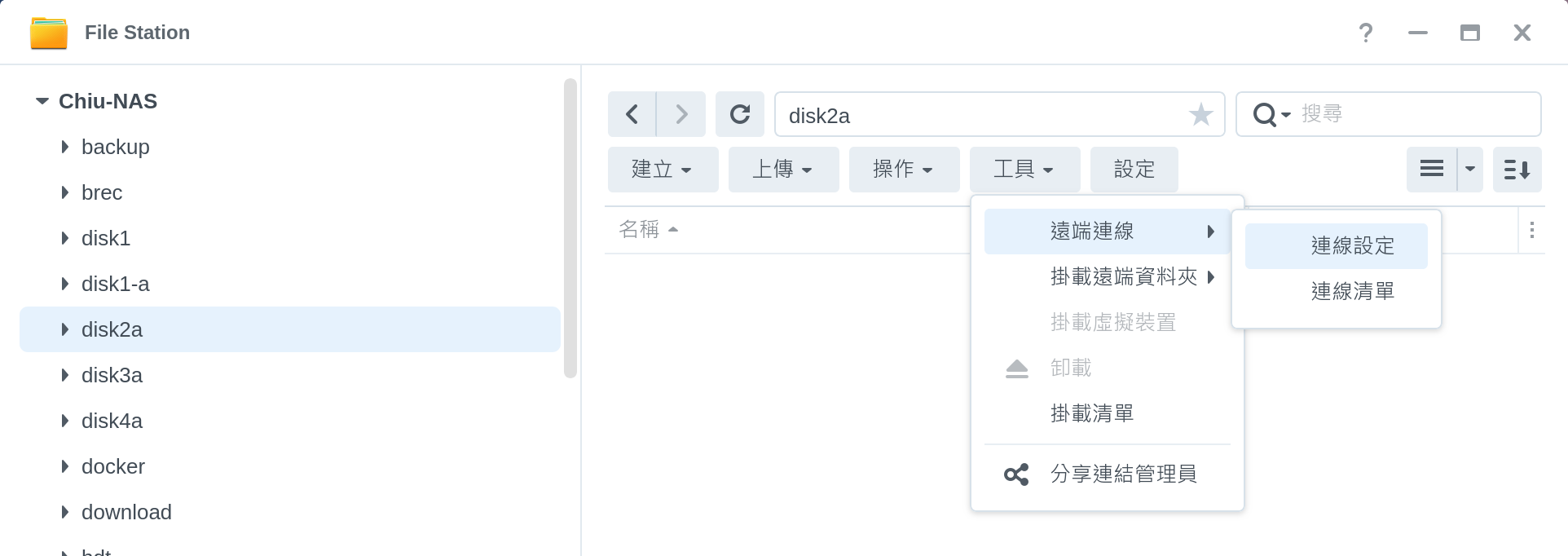
- 開啟連線精靈:點選上方選單的 「工具」 > 「遠端連線」 > 「連線設定」(或直接點選 「SFTP」)。
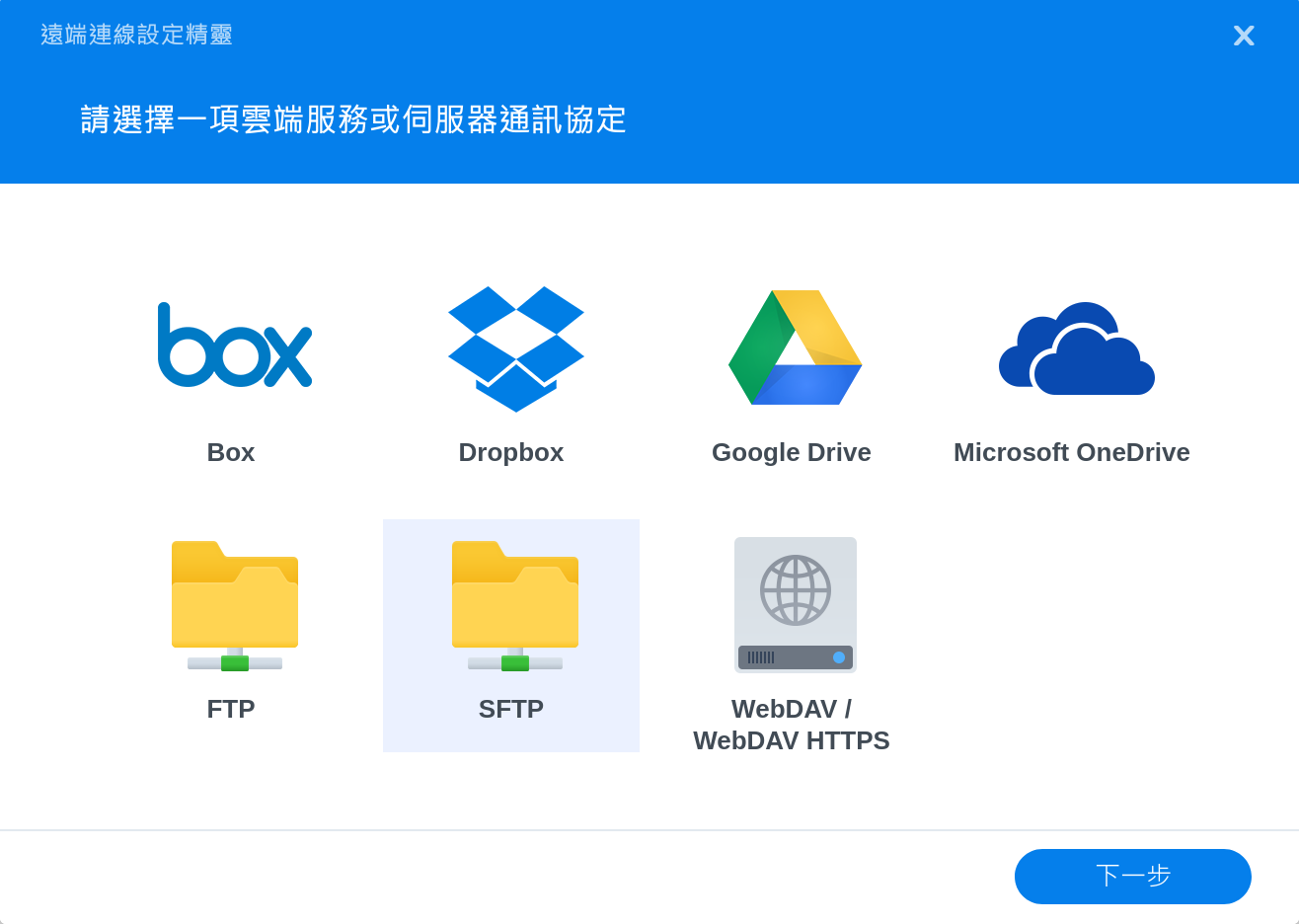
- 選擇協定:在安裝精靈中,選擇 「SFTP」 並點選下一步。
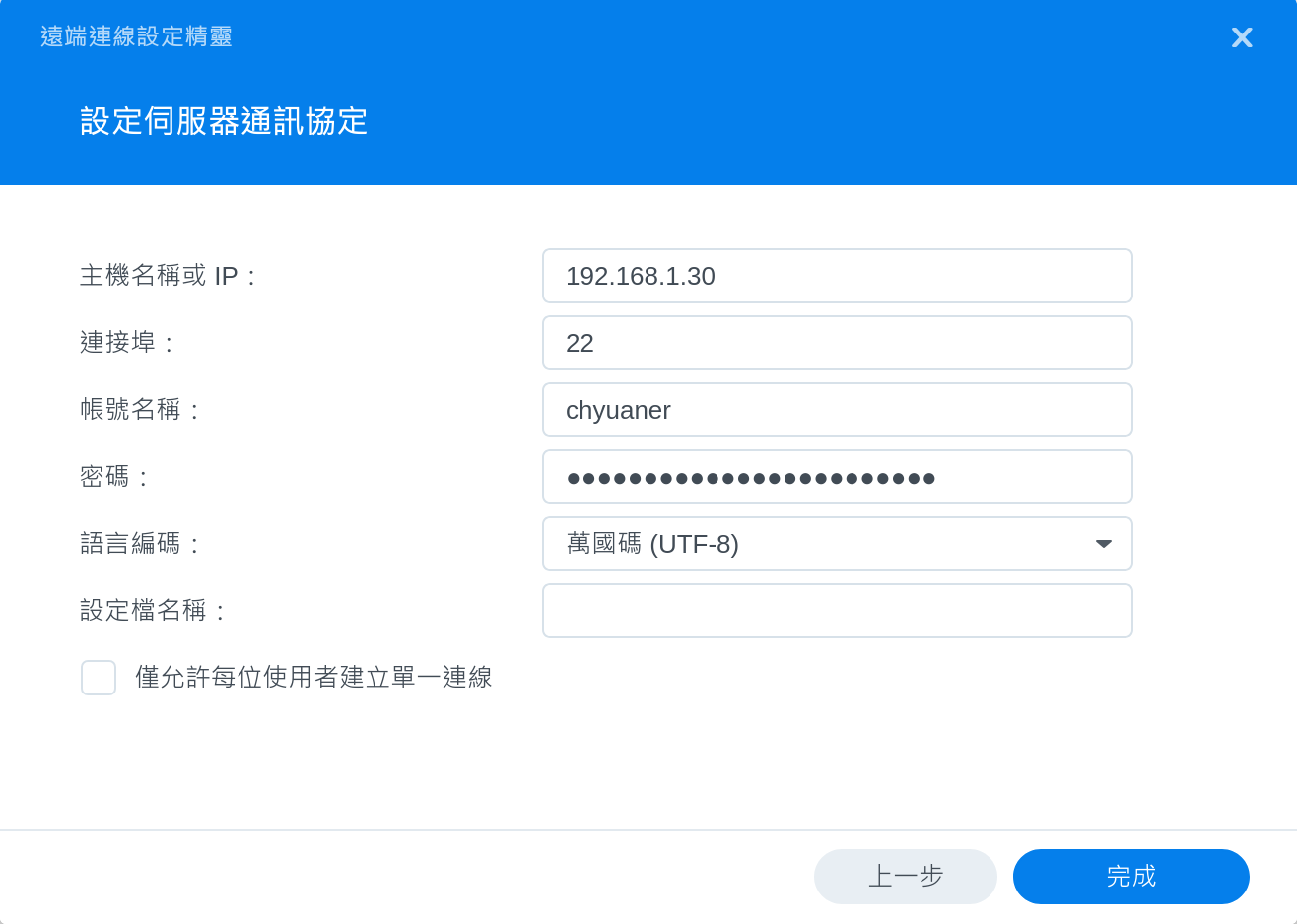
- 填入連線資訊:
- 主機名稱或 IP 位址:輸入遠端主機的 IP(例如
192.168.1.30)或域名。 - 通訊埠:SFTP 預設為
22(若遠端主機有自訂 SSH 埠號,請修改為對應的埠號)。 - 使用者名稱:遠端主機的登入帳號。
- 密碼:遠端主機的登入密碼(較新版的 DSM 也支援上傳私鑰進行驗證)。
- 掛載路徑:選擇掛載後要顯示在 NAS 的哪一個共享資料夾或子目錄下。
- 設定顯示名稱:為此遠端資料夾設定一個在 File Station 中顯示的名稱。
- 主機名稱或 IP 位址:輸入遠端主機的 IP(例如
- 儲存並連線:點選「套用」或「連線」。此時 DSM 會向遠端主機發起連線,如果這是第一次連線,系統會提示您接受該主機的 SSH 金鑰指紋(Host Key Fingerprint),點選確認後即可完成掛載。
本文重點!那 known_hosts 到底在哪裡?
當您更換了遠端主機但設定了相同的 IP 時,新主機的 SSH 金鑰指紋(Host Key Fingerprint) 已與舊主機不同。由於 known_hosts 中仍記錄著該 IP 舊的金鑰,DSM 為了防止中間人攻擊(MITM),會拒絕建立連線並報錯,這會直接導致您在 File Station 中設定好的遠端資料夾無法正常掛載。
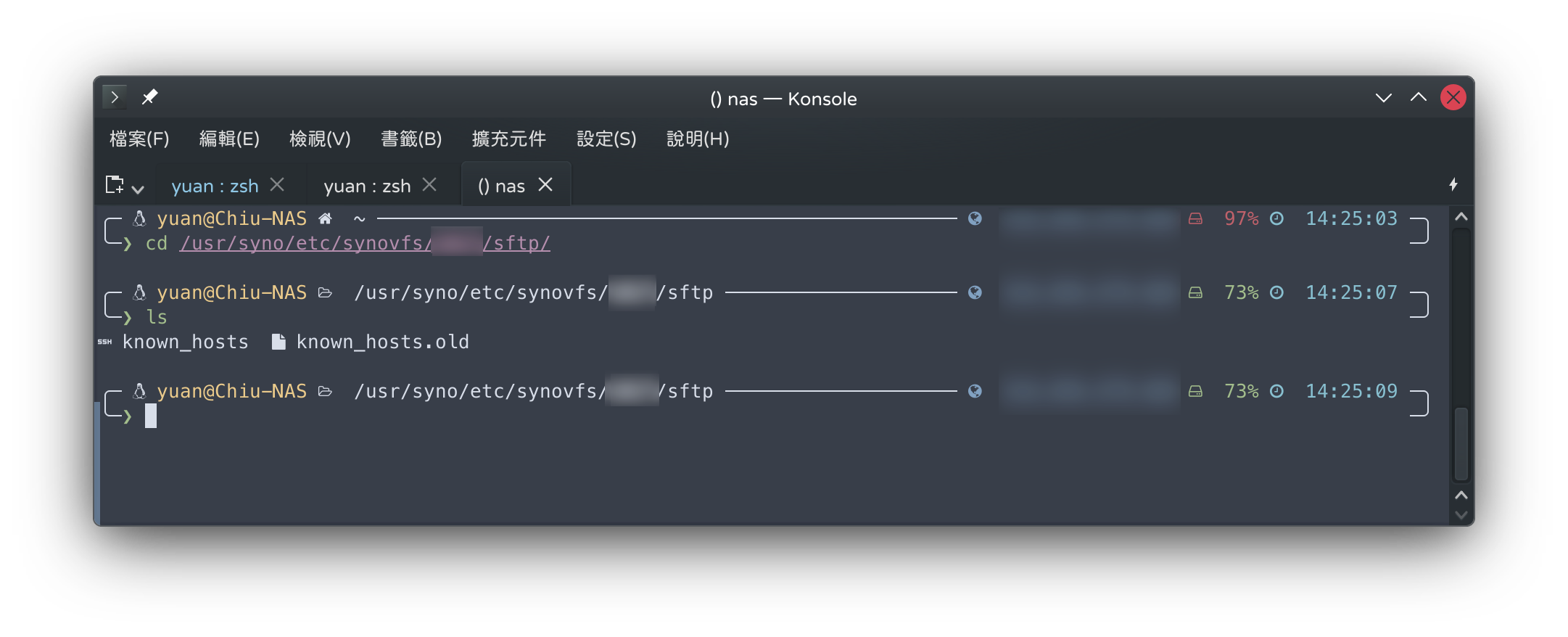
在 Synology DSM 環境中,File Station 的「遠端連線」(例如透過 SFTP 掛載遠端資料夾)所使用的 known_hosts 檔案是以使用者 UID 分開儲存的。
它的具體存放路徑為:
1 | /usr/syno/etc/synovfs/<UID>/sftp/known_hosts |
其中 <UID> 是您在 DSM 系統中的使用者 ID。
如何解決這個問題?
您可以透過以下兩種方式清除舊的金鑰紀錄:
方式 A:使用命令列工具清除
您可以透過 SSH 登入您的 Synology NAS,並執行以下指令來自動移除該 IP 的舊紀錄(請將 <IP> 替換為您的遠端主機 IP):
1 | ssh-keygen -f /usr/syno/etc/synovfs/<UID>/sftp/known_hosts -R <遠端主機IP> |
例如,若遠端主機 IP 為 192.168.1.30:
1 | ssh-keygen -f /usr/syno/etc/synovfs/<UID>/sftp/known_hosts -R 192.168.1.30 |
執行後,系統會自動在該檔案中刪除對應的舊金鑰紀錄,並產生一個 .old 的備份檔。
方式 B:直接編輯檔案(我比較習慣手動處理的方式)
因為 known_hosts 是純文字檔,您也可以直接編輯它:
- 透過 SSH 登入 NAS。
- 使用文字編輯器(如
vim或nano)開啟此檔案。 - 找到以該遠端 IP 開頭的那一行,將整行刪除並存檔即可。
清除舊金鑰後,再次回到 File Station 重新連線或掛載該遠端資料夾,系統便會提示您重新確認並接受新的金鑰指紋,即可恢復正常掛載。
附錄:我要怎麼尋找 known_hosts 在哪裡?
你可以透過以下指令,在以下比較有可能的地方進行搜尋
1 | find /etc /root /var/services/homes -name "*known_hosts*" 2>/dev/null || true |