目前我主要的Email都是使用Gmail,對外也都是給我的gmail信箱地址,想說直接用gmail地址是最省事也是最穩的。
不過有些網站註冊會有特殊需求,得用自己準備的域名,或是有時候會有工作需求需要使用自己的Gmail信箱卻要以工作用的Email地址發出。
而且有時候可能因為網站管理需要,或是綁定外部雲端服務實需要有一個看起來正式的地址像是:
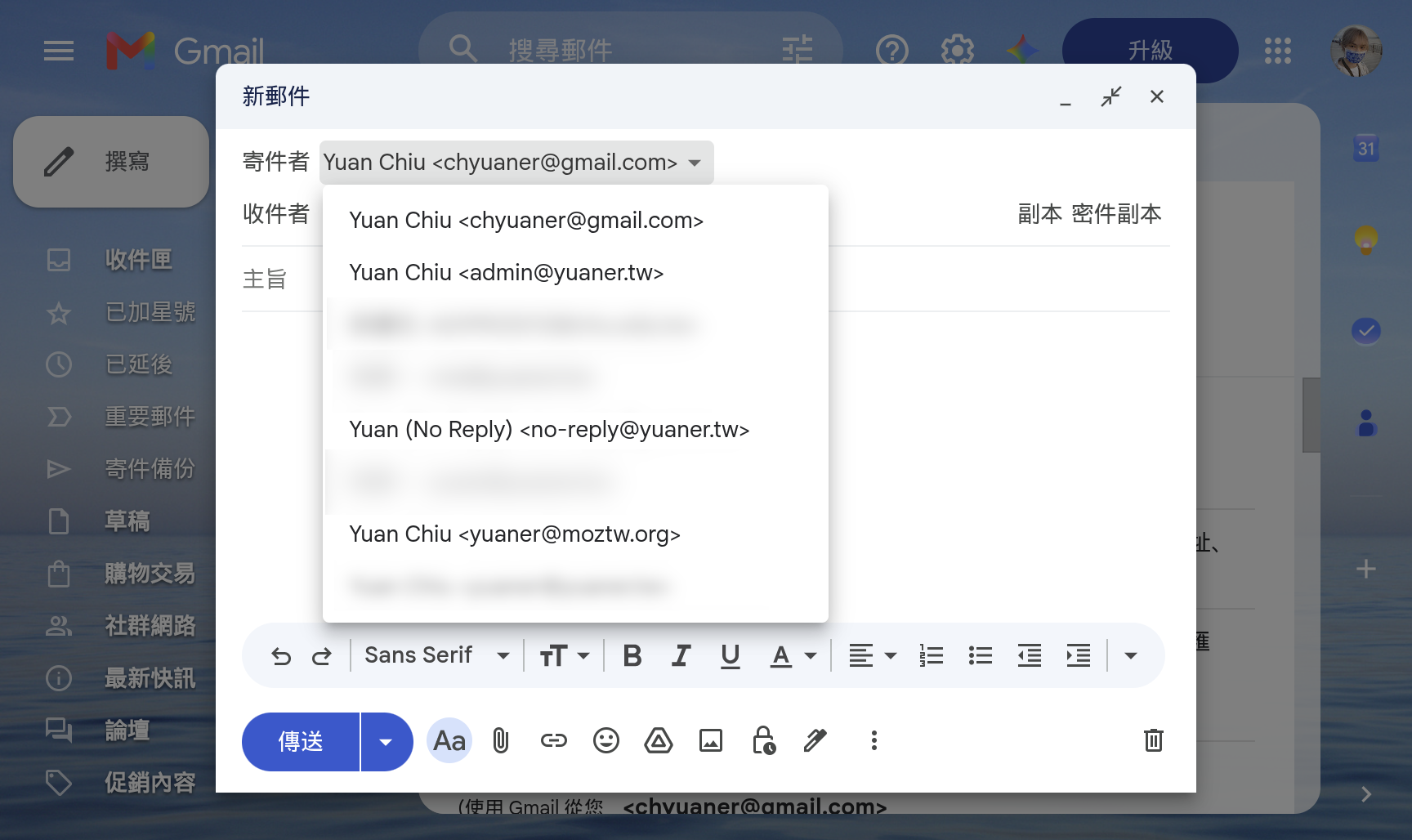
如果想省事不要另外自己架設Mail Server,但又有需要用自有域名的需求,最省事的方式就是直接利用Cloudflare免費提供的電子郵件轉送服務。
Step1. 將你的域名加入DNS紀錄綁定到Cloudflare轉送服務
如果你的域名已經託管在 Cloudflare,請依照以下步驟啟用電子郵件轉送:
- 登入 Cloudflare 控制台,選擇你的網域。
- 在左側選單中,點選「電子郵件(Email)」>「電子郵件路由(Email Routing)」。
- 點選「啟用電子郵件路由(Enable Email Routing)」。
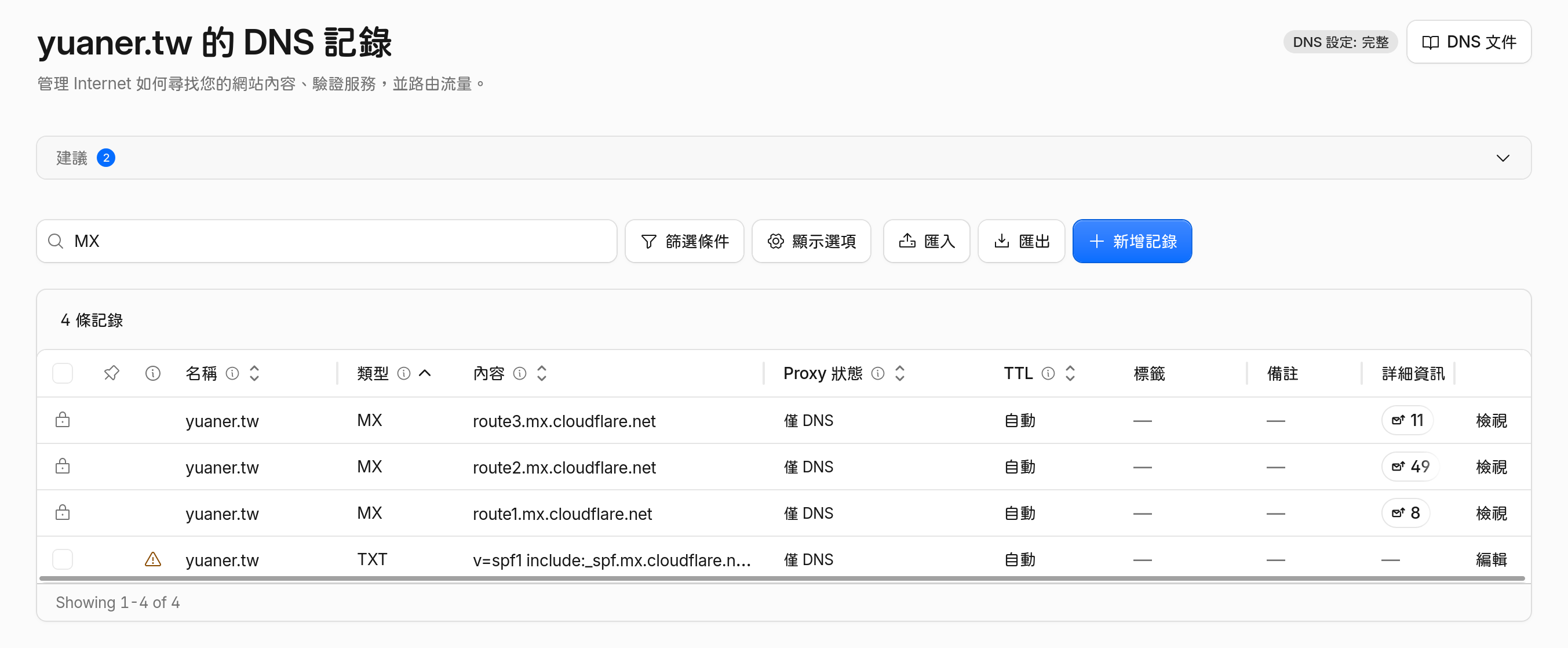
- 系統會偵測到你尚未設定相關的 DNS 紀錄。Cloudflare 會提示你需要新增幾筆
MX紀錄與一筆用於防止垃圾郵件的TXT(SPF) 紀錄。 - 點選「自動新增紀錄(Add records automatically)」按鈕,Cloudflare 將會自動為你在 DNS 中設定好所有必需的紀錄,非常方便。
Step2. 設置 Cloudflare Email Routing
Step2-1. 設置「目的位址」
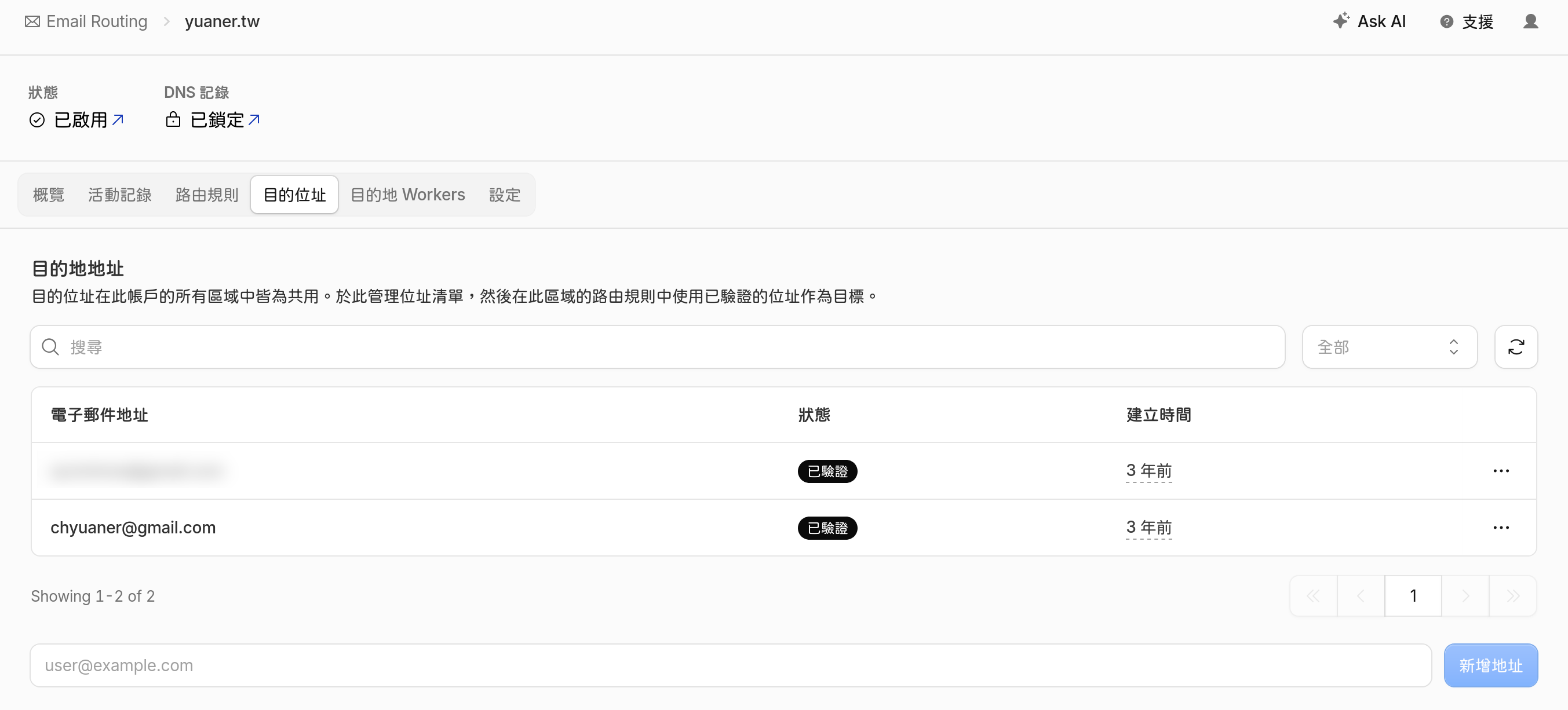
目的位址(Destination addresses)是指當 Cloudflare 收到寄給你的自訂網域信箱時,要將信件轉寄到哪一個真實存在的電子信箱(在此我們設定為你的 Gmail)。
- 在「電子郵件路由」頁面中,切換到「目的位址(Destination addresses)」分頁。
- 點選「新增目的位址(Add destination address)」。
- 輸入你平常用的 Gmail 信箱地址,然後點選「儲存」。
- 此時 Cloudflare 會向該 Gmail 發送一封驗證信。請到你的 Gmail 收件匣,尋找主旨為
[Cloudflare] Please verify your email address的郵件,並點擊信中的驗證連結。 - 驗證完成後,該地址的狀態會顯示為「已驗證(Verified)」。
Step2-2. 設置「路由規則」
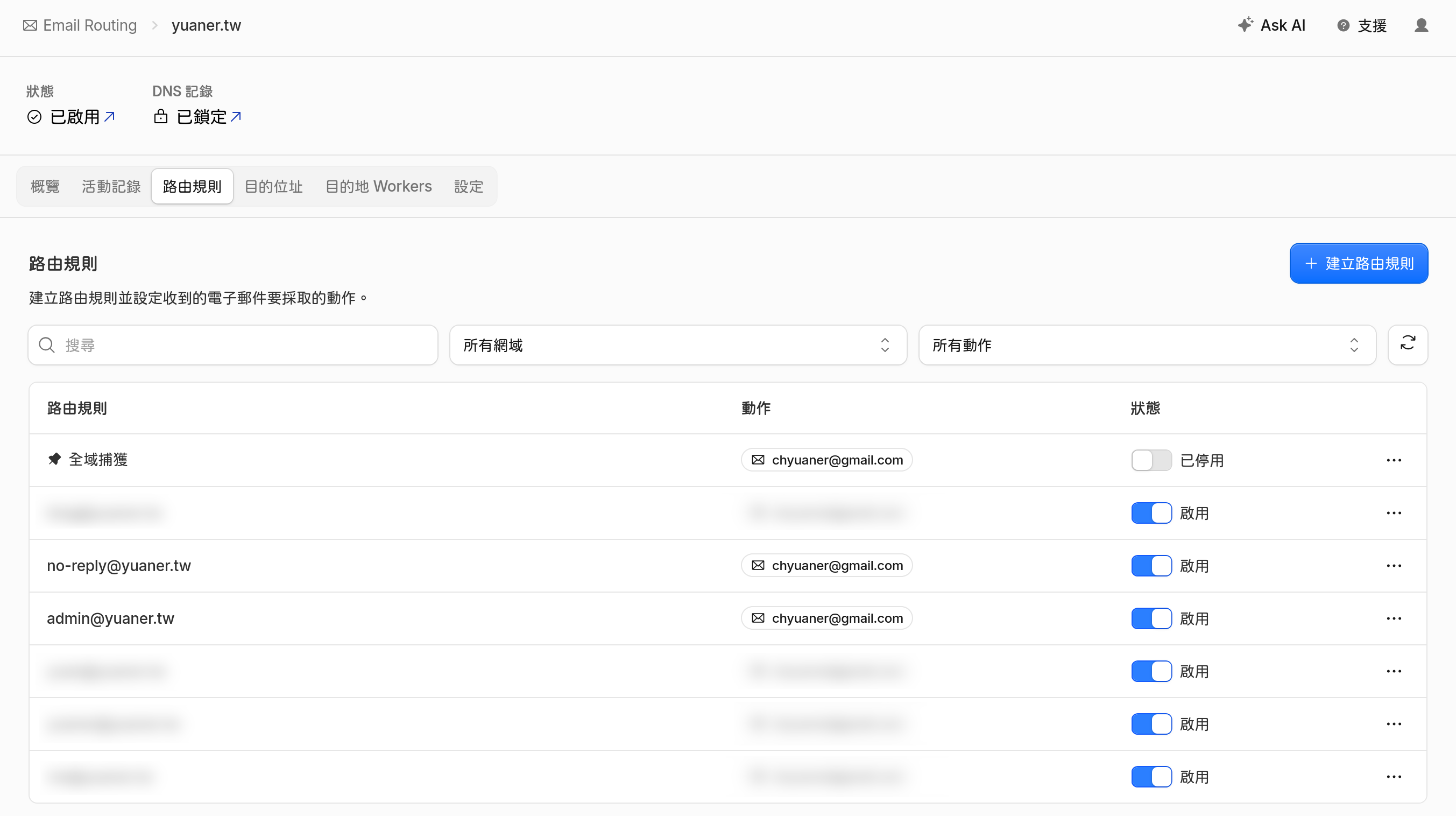
有了驗證過的目的位址後,我們就可以設定自訂域名的信箱別名(例如 [email protected])要轉寄到哪裡。
- 切換到「路由規則(Routing rules)」分頁,點選「建立規則(Create rule)」。
- 在「自訂位址」輸入你想要使用的信箱前綴(例如
admin,這樣一來你的自訂信箱就是[email protected])。 - 在「動作」欄位選擇「傳送到(Send to)」,並在「目的位址」中選擇剛才驗證通過的 Gmail 地址。
- 點選「儲存」。
(提示:你也可以在下方啟用「全部擷取(Catch-all)」規則,如此一來,任何寄到你網域但沒有設定規則的信箱(例如隨便編的[email protected]),都會被自動轉寄到你的 Gmail 中。)
Step3. 使用Gmail自帶的SMTP伺服器來寄送郵件
完成 Cloudflare 的 Email Routing 設定後,你已經可以順利「接收」信件了。但是如果你直接用 Gmail 回信,寄件人依然會顯示原本的 @gmail.com 帳號。
為了能以自訂域名地址發送信件,我們必須在 Gmail 中設定「選擇寄件地址」,利用 Gmail 內建的 SMTP 伺服器來幫我們代發信件。由於是經由 Google 的官方伺服器寄出,這樣不但安全,而且信件幾乎不會被收件端判為垃圾郵件。
Step3-1. 新增「Google應用程式密碼」(稍後在設置Gmail別名會用到)
因為 Google 帳戶的安全性防護(特別是啟用了兩步驟驗證之後),一般的 Google 登入密碼是無法直接在 Gmail SMTP 設定中使用的。我們需要特別為這個 SMTP 代發功能產生一組專屬的「應用程式密碼」。
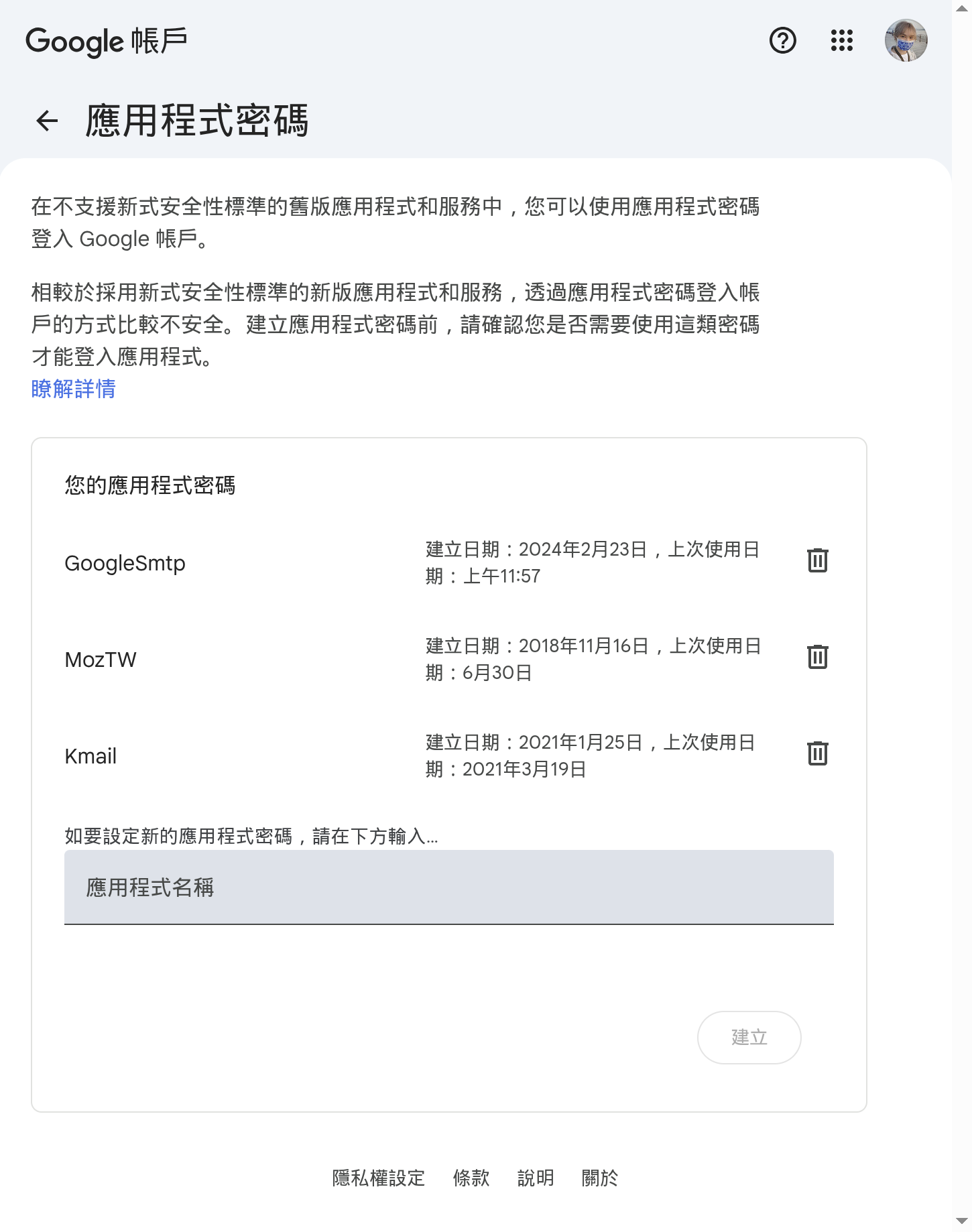
- 前往你的 Google 帳戶安全性設定,或直接點選此連結:Google應用程式密碼。(注意:你的 Google 帳戶必須先啟用「兩步驟驗證」才能建立應用程式密碼。)
- 在「應用程式名稱」輸入一個好記的名稱(例如:
Google SMTP)。 - 點選「建立」。
- 系統會顯示一個包含 16 字元(黃色背景) 的應用程式密碼。請將其複製並妥善保存(稍後設定時會用到,視窗關閉後就無法再次查看此密碼,若遺失只能刪除並重新產生)。
Step3-2. 設置「選擇寄件地址」
現在我們要回到網頁版 Gmail 中,將自訂域名信箱新增為寄件別名:
- 登入 Gmail,點選右上角的齒輪圖示,然後選擇「查看所有設定」。
- 切換到「帳戶和匯入(Accounts and Import)」分頁。
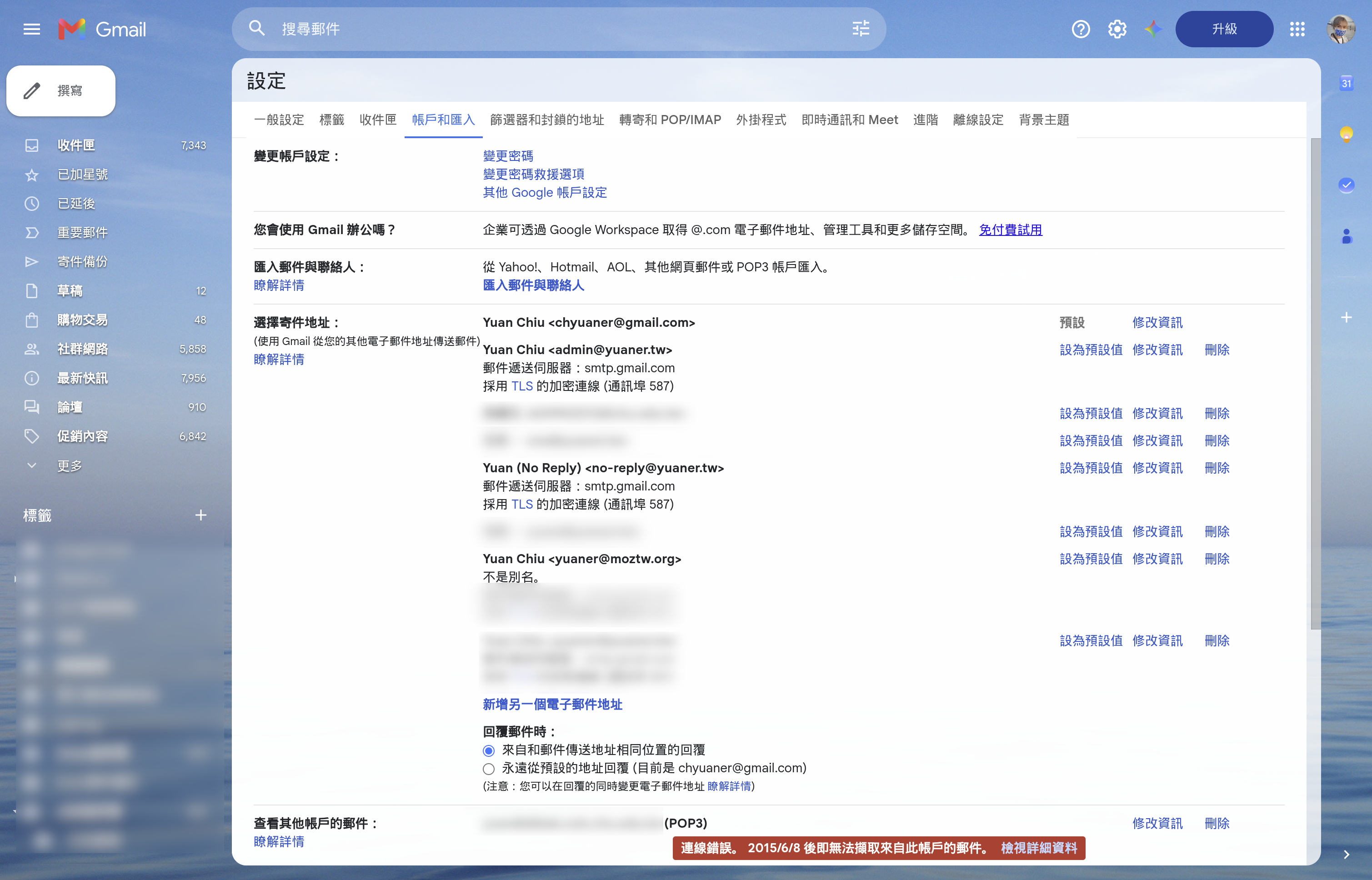
在「新增另一個電子郵件地址」部份
- 尋找「選擇寄件地址(Send mail as):」區塊,點選「新增另一個電子郵件地址(Add another email address)」。
- 彈出設定視窗後,請輸入以下資訊:
- 姓名:你希望收件者看到的寄件人名稱(例如:你的名字或網站名稱)。
- 電子郵件地址:填入你的自訂域名信箱(例如:
[email protected])。
- 點選「下一步」。
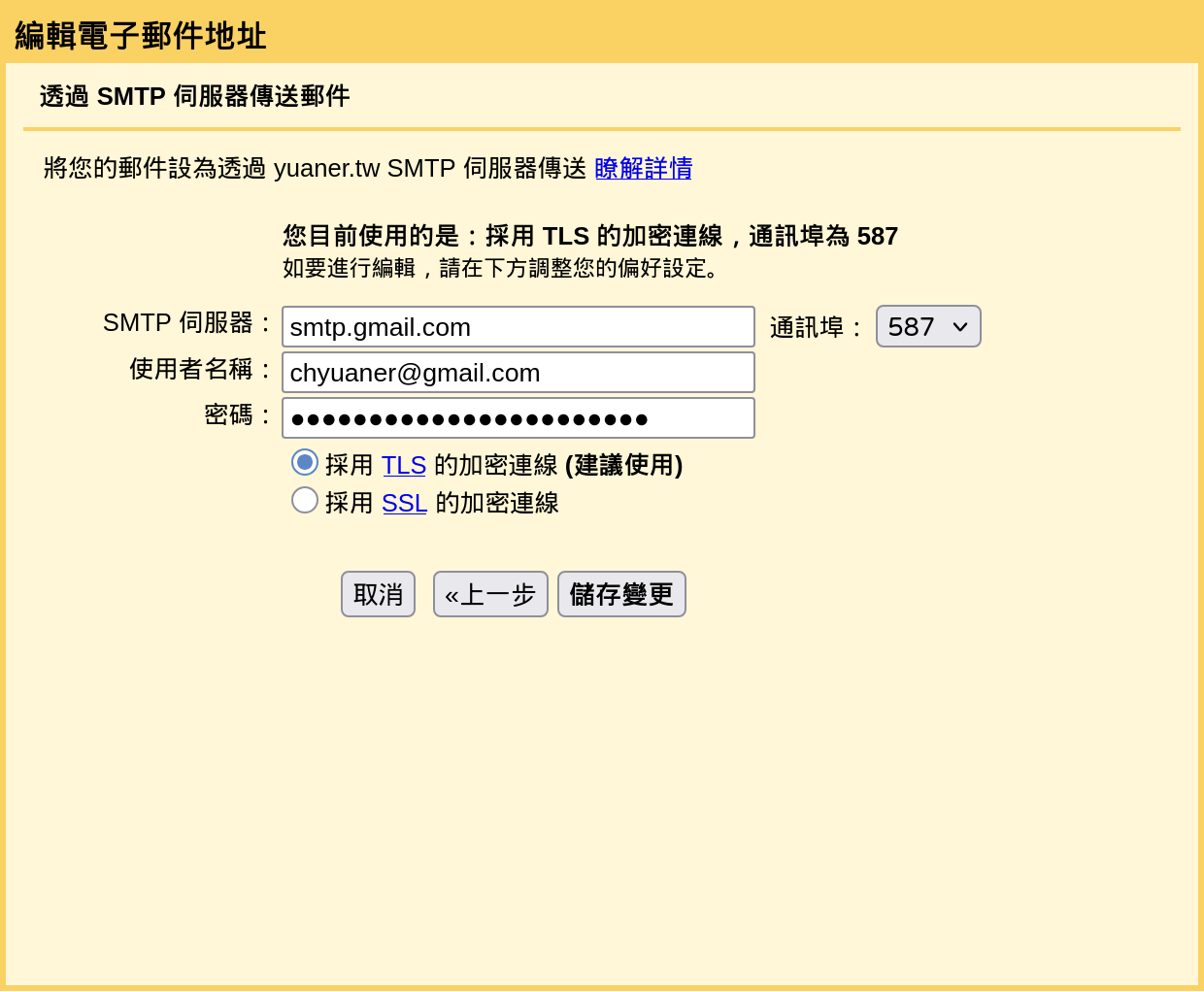
接下來,在視窗中填入以下 SMTP 伺服器連線資訊:
- SMTP 伺服器:
smtp.gmail.com - 通訊埠:
587 - 使用者名稱:輸入你原本完整的 Google 帳號主信箱(必須包含
@gmail.com)。 - 密碼:貼上剛才產生的 16 字元 Google 應用程式密碼(注意:請勿包含空格)。
- 勾選「採用 TLS 的加密連線(建議)」。
- 點選「新增帳戶」。
此時,Gmail 會發送一封包含確認碼的電子郵件到你剛新增的自訂域名信箱。因為我們已經在 Cloudflare 設定好了轉送規則,這封驗證信會在幾秒鐘內轉寄到你的 Gmail 收件匣中。
請打開信件,複製裡面的驗證碼貼回設定視窗,或者直接點選信中的驗證連結完成驗證。
Step4. 大功告成!測試!
設定完成後,現在你可以測試看看是否能正常以自訂域名發信了:
- 在 Gmail 中點選「撰寫」新信件。
- 在「寄件者」欄位,點選下拉選單,你應該能看到並選擇剛剛新增的自訂域名信箱。
- 試著寄一封信到你的另一個信箱,並檢查收件匣中顯示的寄件人名稱與地址是否完全正確,且能順利收信。